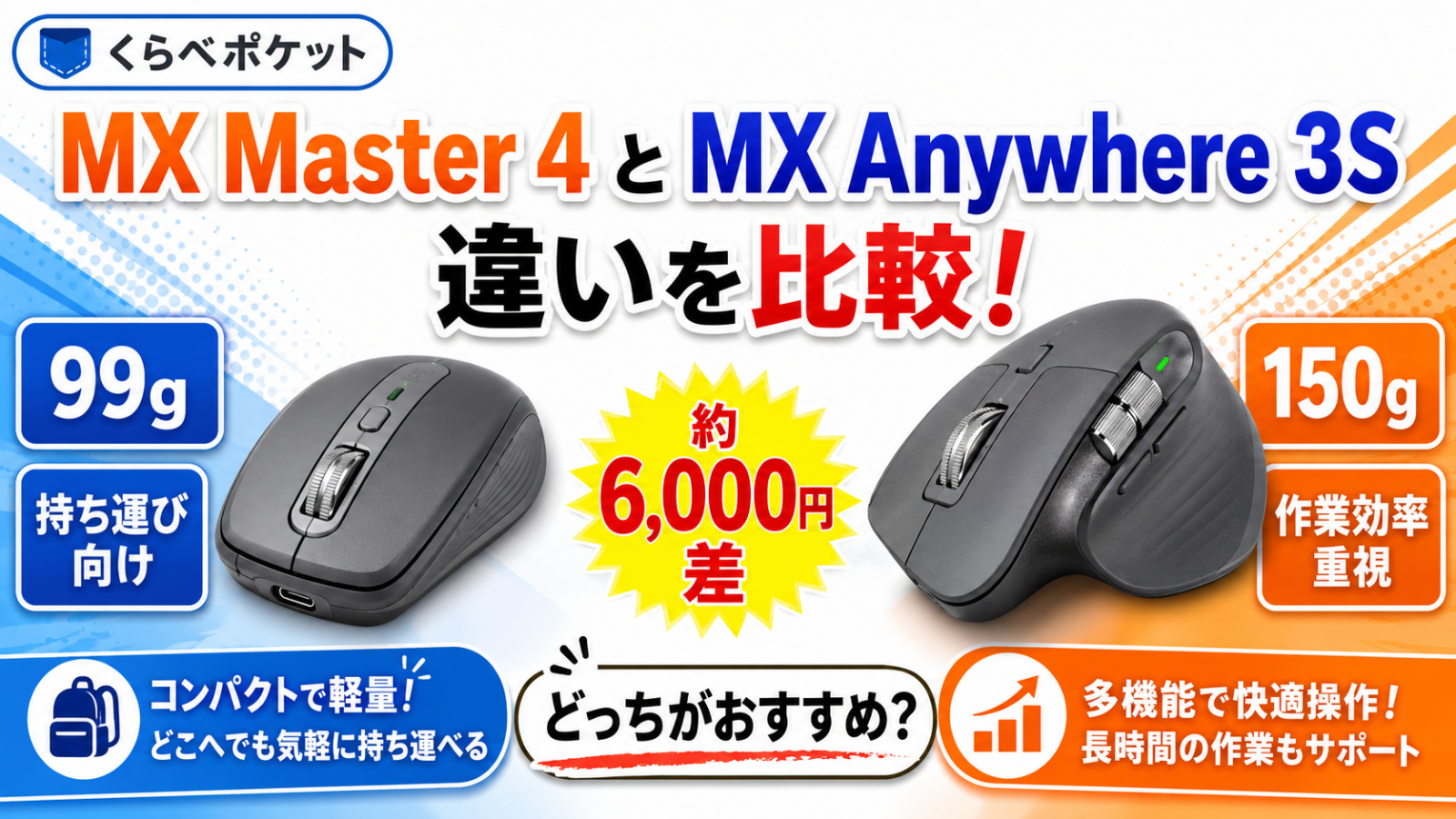
ロジクールの高性能ワイヤレスマウス「MX Master 4」と「MX Anywhere 3S」。
どちらもMXシリーズに属する仕事向けの高性能マウスで、8,000dpiのDarkfieldセンサーやMagSpeedスクロール、静音クリックなどに対応しています。
ただし、製品コンセプトはかなり違います。
MX Anywhere 3Sは約99gのコンパクトモデルで、外出先やノートPCとの持ち運びに向いたマウス。
一方のMX Master 4は、横スクロール用サムホイールやActions Ring、触覚フィードバックなどを搭載した、デスク作業の効率化を重視したフラッグシップモデルです。
そのため、
- MX Master 4とMX Anywhere 3Sは何が違う?
- 約6,000円高いMX Master 4を選ぶ価値はある?
- 仕事用ならどっちがおすすめ?
- 持ち運ぶならAnywhere 3Sで十分?
- Excelや動画編集ならどっち?
と迷っている方も多いのではないでしょうか。
先に結論
持ち運びやコンパクトさを重視するなら「MX Anywhere 3S」がおすすめ。
Excel・動画編集・画像編集などで作業効率を重視するなら「MX Master 4」がおすすめです。
MX Anywhere 3Sをチェック

 ポチップ
ポチップ
MX Master 4をチェック
 ポチップ
ポチップ
※価格・在庫状況は各販売ページでご確認ください。
この記事ではロジクール公式情報をもとに、MX Master 4とMX Anywhere 3Sの違いをわかりやすく比較します。
※本記事は実機レビューではなく、2026年8月時点のメーカー公式情報・製品仕様をもとに比較しています。価格や販売状況は変更される場合があります。
- MX Master 4とMX Anywhere 3Sの違いを一覧比較
- 違い1:重量は99gと150gで約51g差
- 違い2:MX Anywhere 3Sの方がかなりコンパクト
- 違い3:MX Master 4は横スクロール専用ホイールを搭載
- 違い4:MX Master 4はActions Ringに対応
- 違い5:MX Master 4は触覚フィードバックを搭載
- 違い6:ボタン数は6個と8個
- 共通点1:どちらも最大8,000dpi
- 共通点2:どちらもMagSpeedスクロール
- 共通点3:どちらも静音クリック
- 共通点4:バッテリーはどちらも最長70日
- Logi Boltレシーバーは付属品に違いあり
- ノートPCと一緒に持ち歩くならどっち?
- Excelならどっちがおすすめ?
- 動画編集・画像編集ならどっち?
- 普通のWeb閲覧やOffice作業ならどっち?
- MX Anywhere 3Sがおすすめな人
- MX Master 4がおすすめな人
- 約6,000円差ならMX Master 4を選ぶ価値はある?
- MX Master 4とMX Anywhere 3S、結局どっちがおすすめ?
- MX Master 4とMX Anywhere 3Sの違いまとめ
- 参考情報
- あわせて読みたい
- 開催中のセール・キャンペーン
- 新着記事
- 人気記事ランキング
MX Master 4とMX Anywhere 3Sの違いを一覧比較
まずは主な違いを一覧で確認してみましょう。
| 比較項目 | MX Anywhere 3S | MX Master 4 |
|---|---|---|
| ロジクール公式掲載価格 | 15,950円 | 21,890円 ※キャンペーン等で変動あり |
| 通常表示ベースの価格差 | ― | 約5,940円 |
| 発売日 | 2023年6月8日 | 2025年10月30日 |
| センサー | Darkfield | Darkfield |
| 解像度 | 200~8,000dpi | 200~8,000dpi |
| ボタン数 | 6 | 8 |
| MagSpeedスクロール | 対応 | 対応 |
| 横スクロール用サムホイール | なし | あり |
| Actions Ring | ― | 対応 |
| 触覚フィードバック | なし | あり |
| サイズ | 65×100.5×34.4mm | 88.2×128.2×50.8mm |
| 重量 | 99g | 150g |
| バッテリー | 最長70日 | 最長70日 |
| 急速充電 | 1分充電で約3時間 | 1分充電で約3時間 |
| Logi Bolt | 対応 レシーバー別売 |
USB-Cレシーバー付属 |
| Bluetooth接続 | 最大3台 | 対応 |
この2機種を簡単にまとめると、
🔵 MX Anywhere 3S
99g・コンパクト・持ち運びやすさ重視
🟠 MX Master 4
横スクロール・多ボタン・Actions Ring・作業効率重視
違い1:重量は99gと150gで約51g差
まず大きな違いが重量です。
| モデル | 重量 |
|---|---|
| MX Anywhere 3S | 99g |
| MX Master 4 | 150g |
差は約51gです。
デスクに置きっぱなしで使うなら大きな問題になりませんが、毎日バッグへ入れて持ち歩く場合はかなり違います。
ノートPCや充電器と一緒に持ち歩くなら、99gのAnywhere 3Sが圧倒的に扱いやすいでしょう。
持ち運び重視なら
→ MX Anywhere 3S
違い2:MX Anywhere 3Sの方がかなりコンパクト
本体サイズにも大きな差があります。
MX Anywhere 3S
65×100.5×34.4mm
MX Master 4
88.2×128.2×50.8mm
Anywhere 3Sは名前の通り、外出先でも使いやすいコンパクトな設計です。
カフェや新幹線、出張先の小さなデスクなどでも場所を取りにくくなっています。
一方、Master 4は手のひら全体を支える大型のエルゴノミクス形状です。
持ち運びよりも、固定したデスクで長時間作業することを重視しています。
違い3:MX Master 4は横スクロール専用ホイールを搭載
作業効率で特に大きな違いが、MX Master 4のサムホイールです。
親指部分に横スクロール専用ホイールを搭載しています。
たとえば、
- Excelの横に長い表
- Premiere Proのタイムライン
- 動画編集
- 画像編集
- 横長の資料
などを操作するときに便利です。
通常のマウスではShiftキーなどを併用する必要がある操作を、親指だけで行えます。
Excel・動画編集をよく使うなら
→ MX Master 4
違い4:MX Master 4はActions Ringに対応
MX Master 4の新しい特徴がActions Ringです。
親指部分のセンスパネルを押すことで、カーソル周辺にリング状のショートカットメニューを表示できます。
そこから、
- コピー・貼り付け
- アプリ操作
- ツール切り替え
- デバイス切り替え
- AIツール
- 各種ショートカット
などへアクセスできます。
Logi Options+を使えばアプリごとに動作を設定できます。
よく使う機能をマウスから呼び出したい人には、Master 4ならではのメリットです。
違い5:MX Master 4は触覚フィードバックを搭載
MX Master 4はロジクールのマウスとして初めて、触覚フィードバックを搭載しました。
親指部分のセンスパネルが、
- ショートカット操作
- 通知
- スライダー調整
- ウィンドウ配置
などに応じて振動します。
Logi Options+から振動の強さやタイミングも変更できます。
Windows 11では、対応環境ならOS側と連携したネイティブ触覚フィードバックにも対応しています。
Anywhere 3Sには、この触覚フィードバック機能はありません。
違い6:ボタン数は6個と8個
カスタマイズできる操作数にも差があります。
- MX Anywhere 3S:6ボタン
- MX Master 4:8ボタン
Master 4はサムホイールやセンスパネルなども含め、より多くの操作をマウス側で行える設計です。
Logi Options+を利用すれば、アプリごとに機能を割り当てることもできます。
ブラウザ、Excel、Photoshop、Premiere Proなど、複数のアプリを頻繁に利用する人にはMaster 4が向いています。
共通点1:どちらも最大8,000dpi
センサー性能については、どちらも最大8,000dpiです。
MX Anywhere 3S:8,000dpi
MX Master 4:8,000dpi
どちらもDarkfieldセンサーを搭載し、ガラス面を含むさまざまな場所で使用できます。
そのため、
「センサー性能を求めるならMaster 4」ではありません。
コンパクトなAnywhere 3Sでも高精度なトラッキングに対応しています。
共通点2:どちらもMagSpeedスクロール
メインスクロールホイールは、どちらもMagSpeed電磁気スクロールを搭載しています。
高速で回すことで長いページを素早く移動でき、ロジクールでは1秒間に最大1,000行のスクロールが可能としています。
長いWebページやExcelシートを頻繁にスクロールする人には、どちらも便利です。
違いはMaster 4にはさらに横スクロール用サムホイールがあることです。
共通点3:どちらも静音クリック
どちらもクリック音を抑えた設計です。
オフィスや自宅の静かな環境でも使いやすく、
- オンライン会議中
- 家族が寝ている時間
- 図書館
- 共有オフィス
などでクリック音が気になりにくくなっています。
共通点4:バッテリーはどちらも最長70日
バッテリー持ちはほぼ同等です。
フル充電で最長70日
さらに短時間の急速充電にも対応しており、1分の充電で約3時間利用できます。
マウスを頻繁に充電したくない人には、どちらも使いやすい仕様です。
Logi Boltレシーバーは付属品に違いあり
どちらもLogi Boltに対応していますが、付属品に違いがあります。
MX Anywhere 3S
Logi Bolt対応
USBレシーバーは別売
MX Master 4
Logi Bolt USB-Cレシーバー付属
Bluetoothだけで使うなら大きな問題ではありません。
一方、デスクトップPCなどでLogi Bolt接続を利用したい場合は、Master 4ならレシーバーが最初から付属しています。
ノートPCと一緒に持ち歩くならどっち?
これはMX Anywhere 3Sがおすすめです。
理由は、
- 99g
- コンパクト
- 薄型
- 8,000dpi
- Bluetoothで最大3台接続
- MagSpeed搭載
と、持ち運び用として非常にバランスがいいためです。
Master 4は150gあり、本体もかなり大きくなります。
出張やカフェで毎日使うなら、Anywhere 3Sの名前通りの使いやすさがあります。
Excelならどっちがおすすめ?
Excelを頻繁に使うなら、MX Master 4がおすすめです。
特に便利なのが横スクロール用のサムホイールです。
横に長い表を扱う場合に、親指だけで左右へスクロールできます。
さらにActions Ringへ、
- コピー
- 貼り付け
- 元に戻す
- ショートカット
などを登録すれば、マウスからさまざまな操作ができます。
動画編集・画像編集ならどっち?
こちらもMX Master 4です。
Premiere Proなどでは横方向へ長いタイムラインを操作することが多いため、サムホイールとの相性が良くなっています。
PhotoshopなどでもActions Ringやカスタムボタンへ頻繁に使う機能を割り当てることで、キーボードへ手を移動する回数を減らせます。
クリエイティブ作業を頻繁に行うなら、約6,000円の価格差を活かしやすいでしょう。
普通のWeb閲覧やOffice作業ならどっち?
Webブラウジング、Word、メールなどが中心ならMX Anywhere 3Sで十分な人が多いでしょう。
Anywhere 3Sでも、
- 8,000dpi
- MagSpeed
- 静音クリック
- マルチデバイス
- Smart Actions
などMXシリーズらしい機能を利用できます。
横スクロールや大量のカスタム操作を必要としないなら、Master 4まで上げなくても十分高性能です。
MX Anywhere 3Sがおすすめな人
MX Anywhere 3Sがおすすめなのはこんな人
- ノートPCと一緒に持ち歩く
- 出張や外出が多い
- コンパクトなマウスが欲しい
- 軽さを重視する
- Web・Office作業が中心
- 横スクロールホイールは必要ない
- 価格を抑えたい
- Bluetooth中心で使う
毎日マウスを持ち歩く人
約99gという軽さは大きなメリットです。
ノートPCや充電器と一緒にバッグへ入れても負担を抑えられます。
小さなデスクで使う人
カフェや新幹線、ホテルなど、作業スペースが狭い場所でも使いやすいコンパクトサイズです。
基本性能が高ければ十分な人
8,000dpi、MagSpeed、静音クリックなど、高性能マウスとして重要な機能はしっかり備えています。
ポチップ
MX Master 4がおすすめな人
MX Master 4がおすすめなのはこんな人
- デスクで長時間作業する
- Excelをよく使う
- 動画編集をする
- 画像編集をする
- 横スクロールを頻繁に使う
- ボタンをカスタマイズしたい
- Actions Ringを使いたい
- 触覚フィードバックに魅力を感じる
- 作業効率を最優先する
Excelを頻繁に使う人
サムホイールによる横スクロールが便利です。
横へ長い表を頻繁に操作する場合は、Anywhere 3Sにはない明確なメリットになります。
動画編集・画像編集をする人
横スクロール、8ボタン、Actions Ringなどを使うことで、複雑な作業をマウス側へ割り当てられます。
マウス操作を徹底的にカスタマイズしたい人
Logi Options+とActions Ringを組み合わせることで、使用するアプリごとにショートカットを設定できます。
ポチップ
約6,000円差ならMX Master 4を選ぶ価値はある?
MX Master 4ならではの機能を日常的に使うなら、価格差を払う価値があります。
約6,000円追加することで、
- 横スクロール用サムホイール
- 8ボタン
- Actions Ring
- 触覚フィードバック
- 大型エルゴノミクス形状
- Logi Bolt USB-Cレシーバー
などが得られます。
毎日8時間近くPC作業をする人など、マウスを頻繁に使う場合は小さな操作時間の短縮が積み重なります。
一方、
- Web閲覧が中心
- Wordやメールが中心
- 横スクロールをほぼ使わない
- ショートカット登録をしない
- 頻繁に持ち歩く
のであれば、Anywhere 3Sの方が合理的です。
MX Master 4とMX Anywhere 3S、結局どっちがおすすめ?
迷った場合は、
「マウスを持ち歩くか、デスクに置きっぱなしにするか?」
で考えると非常に分かりやすいです。
持ち歩くならMX Anywhere 3S
MX Anywhere 3Sがおすすめ
- 99g
- コンパクト
- 8,000dpi
- MagSpeed
- 静音クリック
- Bluetooth最大3台
- 最長70日
デスク作業ならMX Master 4
MX Master 4がおすすめ
- 横スクロールホイール
- 8ボタン
- Actions Ring
- 触覚フィードバック
- 8,000dpi
- 静音クリック
- 最長70日
MX Master 4とMX Anywhere 3Sの違いまとめ
| MX Anywhere 3S | MX Master 4 |
|---|---|
|
|
最後にもう一度まとめると
🔵 99g・持ち運び・コンパクト → MX Anywhere 3S
🟠 横スクロール・編集・作業効率 → MX Master 4
センサー性能やMagSpeedなど基本性能はどちらも高いため、単純にMaster 4が上位だからおすすめというわけではありません。
外へ持ち出すならAnywhere 3S、固定デスクで作業効率を追求するならMaster 4という選び方がおすすめです。
参考情報
あわせて読みたい
キーボード・マウスの比較記事
開催中のセール・キャンペーン
お得に購入できるキャンペーン情報をまとめています。
※セール内容・対象商品・ポイント付与率・開催期間は変更される場合があります。最新情報は各ショップのキャンペーンページでご確認ください。