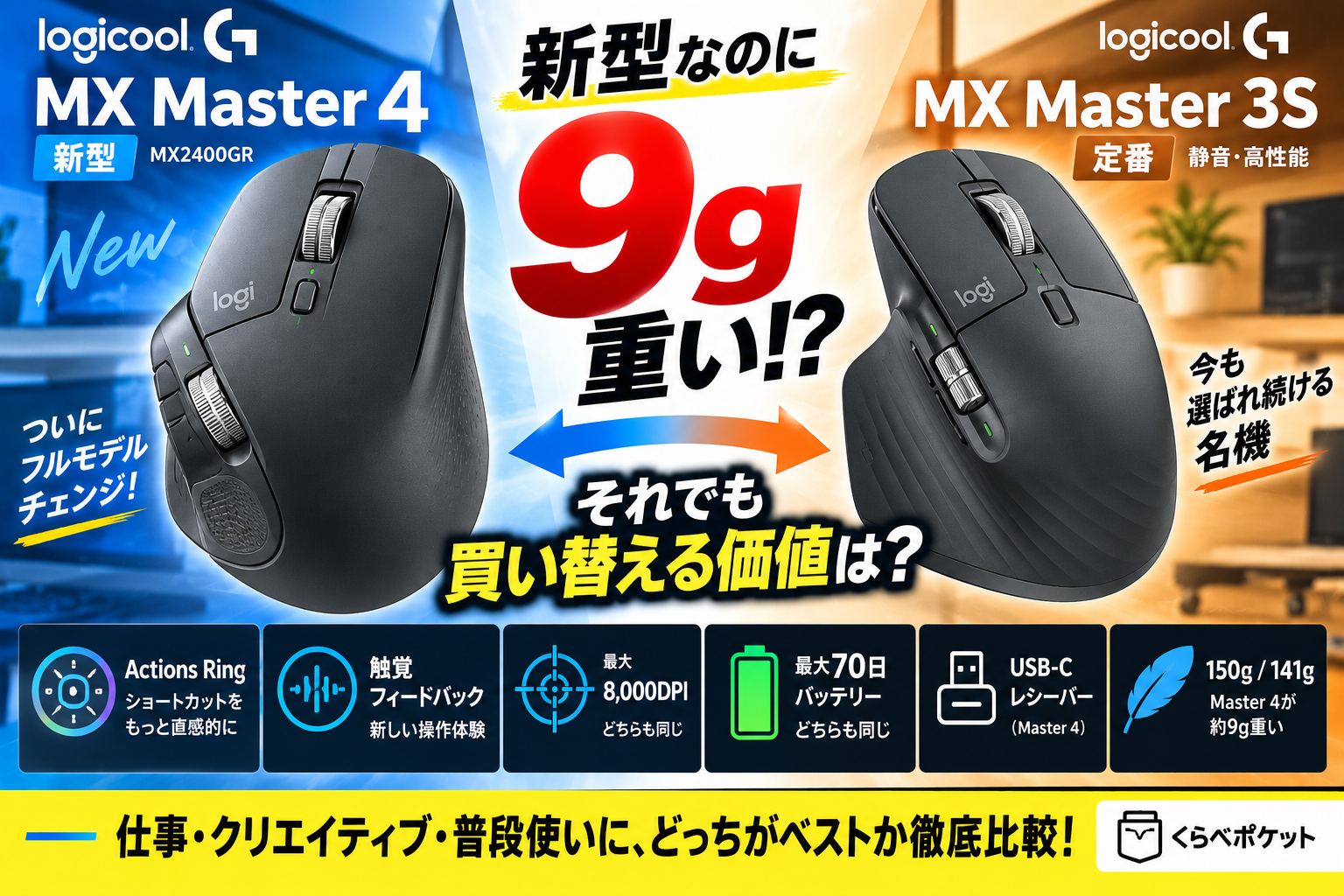
Logicoolのフラッグシップワイヤレスマウス「MX Master 4」と、長く定番モデルとして支持されてきた「MX Master 3S」。
MX Master 4は6年ぶりのフルモデルチェンジとなる新型ですが、スペックを確認すると少し意外な点があります。
本体重量は、
- MX Master 4:150g
- MX Master 3S:141g
となっており、新型のMaster 4の方が約9g重いのです。
さらに、
- 最大8,000DPI
- 最大70日間のバッテリー
- MagSpeedスクロール
- Bluetooth接続
- 静音クリック
など、3Sから変わっていない部分も少なくありません。
そのため、
- MX Master 4は3Sから何が変わった?
- 新型なのに重くなったのはデメリット?
- Actions Ringは本当に便利?
- 触覚フィードバックに価値はある?
- MX Master 3Sで十分な人は?
- 3SからMaster 4へ買い替える価値はある?
と迷っている方も多いのではないでしょうか。
この記事の結論
- Actions Ring・触覚フィードバック・USB-Cレシーバーなど作業効率を重視するなら「MX Master 4」がおすすめ
- 8,000DPI・MagSpeed・最大70日など基本性能を重視するなら「MX Master 3S」でも十分
- Master 4は約9g重くなったものの、進化の中心はセンサー性能ではなく「操作方法と作業効率」
- すでに3Sを持っているなら、Actions Ringと触覚フィードバックを使うかどうかが買い替え判断のポイント

 ポチップ
ポチップ
 ポチップ
ポチップ
※実売価格・在庫・セール・ポイント還元は販売店によって変動します。購入時に各ショップで最新情報をご確認ください。
※本記事は実機レビューではなく、2026年9月時点のLogicool公式情報・製品仕様をもとに比較しています。
- MX Master 4とMX Master 3Sの違いを一覧比較
- まず結論:Master 4は「マウス性能」より「操作方法」が進化した
- 違い1:Master 4はActions Ringを搭載
- Actions Ringは本当に便利?
- 違い2:Master 4は触覚フィードバックを搭載
- 2026年はWindows 11との触覚連携も強化
- 触覚フィードバックが必要ないなら3Sでもいい
- 違い3:Master 4は150gで、3Sより9g重い
- 9g差は実際に気にするべき?
- 違い4:Master 4は少し大きくなった
- 違い5:サムホイールの位置が改善された
- 共通点1:最大8,000DPIは同じ
- 8Kモニター・高解像度環境でも3Sはまだ十分
- 共通点2:MagSpeedはどちらも最大1,000行/秒
- 共通点3:バッテリーはどちらも最大70日
- 違い6:Master 4はUSB-C Logi Boltレシーバー
- 3Sは購入するモデルによってレシーバーを確認
- 違い7:Master 4は汚れや傷にも配慮された
- 違い8:Master 4は充電ケーブルが付属しない
- Excelならどっちがおすすめ?
- Photoshop・動画編集ならMaster 4の新機能を活かしやすい
- 普通の事務作業なら3Sで十分?
- 静かな職場ならどっち?
- Windows 10ユーザーは3Sの方が選びやすい
- MX Master 3SからMaster 4へ買い替える価値はある?
- 「新型だから買い替え」ではなく、Actions Ringを使うかで決める
- 買ったあと後悔しやすいのはどんな人?
- MX Master 4がおすすめな人
- MX Master 3Sがおすすめな人
- MX Master 4とMX Master 3S、結局どっちがおすすめ?
- 価格差は「新機能を使うか」で判断しよう
- MX Master 4とMX Master 3Sの違いまとめ
- あわせて読みたい
- 参考情報
- あわせて読みたい
- 開催中のセール・キャンペーン
- 新着記事
- 人気記事ランキング
MX Master 4とMX Master 3Sの違いを一覧比較
まずは主な違いを一覧で確認してみましょう。
| 比較項目 | MX Master 4 | MX Master 3S |
|---|---|---|
| 発売日 | 2025年10月30日 | 2022年6月16日 |
| 位置付け | 最新フラッグシップ | 前世代フラッグシップ |
| Actions Ring | ○ | ― |
| 触覚フィードバック | ○ | ― |
| センサー | Darkfield | Darkfield |
| 最大DPI | 8,000DPI | 8,000DPI |
| ボタン数 チルト含む |
8 | 7 |
| MagSpeed | ○ 最大1,000行/秒 |
○ 最大1,000行/秒 |
| サムホイール | 位置・操作性を改良 | ○ |
| 静音クリック | ○ | ○ |
| Bluetooth | ○ | ○ |
| Logi Bolt | USB-Cレシーバー付属 | 通常版:USB-Aレシーバー Bluetooth editionは販売形態が異なる |
| 接続性 | 3/3S比で2倍強固と公称 | Logi Bolt / Bluetooth |
| バッテリー | 最大70日 | 最大70日 |
| 急速充電 | 1分で約3時間 | 対応 |
| サイズ | 88.2 × 128.2 × 50.8mm | 84.3 × 124.9 × 51mm |
| 重量 | 150g | 141g |
| 充電ケーブル | 非同梱 | 販売モデルにより異なる |
| 表面素材 | 汚れ・傷に配慮した新素材 | 従来デザイン |
Actions Ring / 触覚フィードバック / USB-C Logi Bolt / 強化された接続性 / 改良サムホイール / 新素材
141g / 8,000DPI / MagSpeed / 最大70日 / 静音クリック / 実売価格を抑えやすい
まず結論:Master 4は「マウス性能」より「操作方法」が進化した
MX Master 4へのモデルチェンジで重要なのは、DPIやバッテリーが大幅に強化されたわけではないことです。
実際、
- 最大8,000DPI
- Darkfieldセンサー
- 最大70日バッテリー
- MagSpeedスクロール
は3Sと共通しています。
その代わりMaster 4では、
- Actions Ring
- 触覚フィードバック
- USB-C Logi Boltレシーバー
- 接続性の強化
- サムホイールの改良
など、「マウスをどう操作するか」が大きく進化しました。
センサーの数字は3Sと同じ最大8,000DPI。新型に払う価値はActions Ringや触覚などの作業効率機能にあると考えると分かりやすいです。
違い1:Master 4はActions Ringを搭載
MX Master 4最大の新機能のひとつが「Actions Ring」です。
親指部分のセンスパネルを押すと、カーソル周辺にリング状のメニューを表示。
最大8つのショートカットへ素早くアクセスできます。
たとえば、
- コピー・貼り付け
- アプリ切り替え
- よく使うツール
- AIサービス
- デバイス切り替え
- アプリ固有の操作
などをカーソルの近くから呼び出せます。
Actions Ringは本当に便利?
Actions Ringが刺さるのは、マウスでメニューを何度も往復する人です。
Logicoolの社内テストでは、設定したショートカットによってマウス移動量を最大63%、作業時間を最大33%削減できたとしています。
もちろん、これは37名を対象に特定のデスクトップ操作で行われたテスト結果で、すべての作業が33%速くなるという意味ではありません。
それでも、
- Photoshop
- Premiere Pro
- Excel
- PowerPoint
- ブラウザ
などで同じ操作を繰り返す人ほど活用しやすい機能です。
ショートカットを覚えるだけでなく、カーソルの近くから呼び出せるのがActions Ringの特徴です。
違い2:Master 4は触覚フィードバックを搭載
もうひとつ大きな違いが触覚フィードバックです。
これはLogicoolのマウスとして初めて搭載された機能。
親指エリアが細かく振動することで、
- ショートカット実行
- 通知
- デバイス切り替え
- 操作の確定
- 対応アプリ上の操作
などを指先で感じられます。
振動の強さやタイミングはLogi Options+からカスタマイズ可能です。
2026年はWindows 11との触覚連携も強化
MX Master 4では、2026年にWindows 11とのネイティブな触覚連携も追加されています。
たとえば、
- ウィンドウのスナップ
- ウィンドウサイズ変更
- PowerPointでのオブジェクト整列
など、対応するOS操作に合わせて物理的なフィードバックを感じられます。
単なる「振動するマウス」ではなく、ソフトウェアとの連携を前提にした機能です。
触覚フィードバックが必要ないなら3Sでもいい
逆に、
- 普通にクリックする
- スクロールする
- 戻る・進むを使う
- 横スクロールする
という使い方が中心なら、触覚フィードバックが必須とは限りません。
新機能をほとんどカスタマイズしない人なら、MX Master 3Sでも基本操作は十分高性能です。
違い3:Master 4は150gで、3Sより9g重い
新型で意外なのが重量です。
- MX Master 4:150g
- MX Master 3S:141g
Master 4の方が約9g重くなっています。
これは約6%の重量増です。
最近はマウスの軽量化が注目されることも多いため、「新型なのに重くなったの?」と感じるかもしれません。
Master 4は軽量化を狙ったモデルではありません。Actions Ringや触覚機構を追加した結果、3Sより約9g重くなっています。
9g差は実際に気にするべき?
FPS用の軽量ゲーミングマウスなら9g差が操作感へ影響することがあります。
一方、MX Masterシリーズは高速で振り回す用途ではなく、デスク上で仕事に使うことを重視したマウスです。
そのため、
「9g重いからMaster 4はダメ」
と単純に判断する必要はありません。
ただし、すでに3Sを重いと感じている人は注意。
Master 4へ買い替えても軽くなるどころか、さらに少し重くなります。
違い4:Master 4は少し大きくなった
| サイズ | MX Master 4 | MX Master 3S |
|---|---|---|
| 幅 | 88.2mm | 84.3mm |
| 奥行 | 128.2mm | 124.9mm |
| 高さ | 50.8mm | 51mm |
Master 4は3Sより幅が約3.9mm、奥行が約3.3mm大きくなっています。
高さはほぼ同じです。
大幅なサイズ変更ではありませんが、3Sより少しボリュームのある形になっています。
違い5:サムホイールの位置が改善された
Masterシリーズの特徴でもある横スクロール用のサムホイールも改良されています。
Master 4ではサムホイールを数mm上へ移動。
さらに1回のスクロールでより広い範囲を移動できるようになりました。
特に、
- Excelの横長シート
- Premiere Proのタイムライン
- 動画編集
- 横方向に長いデータ
を扱う人には便利な改善です。
スペック表のDPIでは見えにくいですが、毎日触るサムホイールの位置と操作量が改善されています。
共通点1:最大8,000DPIは同じ
トラッキング性能の数字は変わっていません。
- MX Master 4:最大8,000DPI
- MX Master 3S:最大8,000DPI
どちらもDarkfieldセンサーを採用し、ガラス面を含むさまざまな場所でトラッキングできます。
そのため、
「Master 4にしたらカーソル精度が劇的に上がる」
というモデルチェンジではありません。
8Kモニター・高解像度環境でも3Sはまだ十分
MX Master 3Sはすでに最大8,000DPIまで対応しています。
4Kなど高解像度のディスプレイでカーソルを大きく動かしたい場合でも十分な調整幅があります。
センサー性能だけを理由に3SからMaster 4へ買い替える必要性は高くありません。
共通点2:MagSpeedはどちらも最大1,000行/秒
縦スクロールには、どちらもMagSpeed電磁気スクロールを搭載しています。
高速でホイールを回すとフリースピンへ切り替わり、最大1秒1,000行の高速スクロールが可能です。
長いWebページやExcel、大量のコードなどを扱うときに便利です。
この部分はMX Master 3Sでもすでに完成度が高く、新型だから大幅に高速化したわけではありません。
共通点3:バッテリーはどちらも最大70日
- MX Master 4:最大70日
- MX Master 3S:最大70日
バッテリー持ちも同等です。
Master 4は1分の充電で約3時間利用できる急速充電にも対応しています。
新型になってバッテリー寿命が大きく伸びたわけではありません。
違い6:Master 4はUSB-C Logi Boltレシーバー
接続周りはMaster 4の重要な進化です。
Master 4にはUSB-CタイプのLogi Boltレシーバーが付属します。
USB-Cポート中心になった最近のノートPCでは、USB-A変換アダプターを使わず接続できるのが便利です。
Logicoolによると、本体ICやアンテナ位置も改良し、MX Master 3/3Sと比べて2倍強固な接続性を実現したとしています。
3Sは購入するモデルによってレシーバーを確認
MX Master 3Sには複数の販売形態があります。
2022年発売の通常版ではUSB-AタイプのLogi Boltレシーバーが付属していましたが、現在はMX Master 3S Bluetooth editionも販売されています。
Amazonなどで購入する際は、
- 通常版か
- Bluetooth editionか
- Logi Boltレシーバーが必要か
を商品ページで確認しておくと安心です。
同じ「MX Master 3S」でも、現在はBluetooth editionなども流通しています。レシーバー付属の有無を購入前に確認しましょう。
違い7:Master 4は汚れや傷にも配慮された
Master 4では表面素材も見直されています。
本体に汚れや傷に強い素材を採用し、左右クリック部分には汚れや摩耗を防ぐ透明プレートを採用。
表面には細かなマイクロテクスチャーも施されています。
MX Masterシリーズは仕事で毎日長時間使う人も多いため、性能だけでなく長期間きれいに使いやすいかも意外と重要です。
違い8:Master 4は充電ケーブルが付属しない
これは購入後に気づきやすいポイントです。
Master 4にはUSB-C端子がありますが、Logicool公式のパッケージ内容では充電ケーブルは同梱されません。
USB-Cケーブルをすでに持っていれば問題ありませんが、初めてUSB-C機器を購入する場合は注意しましょう。
現在はスマートフォンや充電器でもUSB-Cが一般的なので、大きなデメリットではありませんが、旧モデルからの変更点です。
Excelならどっちがおすすめ?
Excelを頻繁に使うならMX Master 4をおすすめします。
3SでもMagSpeedとサムホイールは使えますが、Master 4では横スクロールの操作性が改善されています。
さらにActions Ringへ、
- コピー
- 貼り付け
- 行・列操作
- アプリ切り替え
- よく使うショートカット
などを設定すれば、作業効率をさらに上げられます。
Photoshop・動画編集ならMaster 4の新機能を活かしやすい
Photoshop、Lightroom、Premiere Proなどを使う人もMaster 4との相性がいいです。
理由は、
- Actions Ring
- アプリ別ショートカット
- 触覚フィードバック
- 横スクロール
- MagSpeed
を組み合わせられるためです。
頻繁にメニューへカーソルを移動するクリエイティブソフトほど、Actions Ringのメリットを活かしやすくなります。
単純なDPI差ではなく、Actions Ring・触覚・ホイールを使って操作そのものを短縮できるのが強みです。
普通の事務作業なら3Sで十分?
かなり十分です。
Webブラウザ、Word、メール、一般的なExcelなどが中心なら、MX Master 3Sにも、
- 最大8,000DPI
- MagSpeed
- サムホイール
- 静音クリック
- Bluetooth
- 最大70日バッテリー
が揃っています。
Actions Ringや触覚フィードバックを積極的に使わないなら、3Sの基本性能で不足を感じる場面は少ないでしょう。
静かな職場ならどっち?
静音性を理由に選ぶ場合は、どちらも候補になります。
MX Master 3Sは前世代MX Master 3と比べてクリックノイズを90%削減した静音クリックを採用。
Master 4にも静音クリックが引き継がれています。
そのため、
- オフィス
- 在宅勤務
- 夜間作業
- 図書館のような静かな環境
でも使いやすいです。
静音性だけなら、Master 4へ上げる決定的な理由にはなりにくいでしょう。
Windows 10ユーザーは3Sの方が選びやすい
OSの公式対応範囲にも違いがあります。
MX Master 4の公式仕様ではWindows 11以降が対応OSとして案内されています。
一方、MX Master 3SはWindows 10にも対応しています。
古いPCを使い続けている場合は、購入前に対応OSを確認しておきましょう。
Master 4の公式仕様はWindows 11以降。古いPCを使っている場合は3Sの方が選びやすいケースがあります。
MX Master 3SからMaster 4へ買い替える価値はある?
全員が買い替える必要はありません。
3Sから変わっていない部分も多いためです。
たとえば、
- 8,000DPI
- MagSpeed
- 最大70日バッテリー
- Bluetooth
- 静音クリック
だけを重視するなら3Sで十分です。
買い替えを検討したいのは、
- Actions Ringを使いたい
- 触覚フィードバックを使いたい
- USB-Cレシーバーが欲しい
- 接続安定性を重視する
- Excel・Adobe系ソフトを長時間使う
- サムホイールの操作性を改善したい
という人です。
「新型だから買い替え」ではなく、Actions Ringを使うかで決める
3Sユーザーの買い替え判断で最も重要なのは、個人的にはActions Ringです。
センサーやバッテリーはほぼ同じ。
重量はむしろ3Sの方が軽量です。
そのため、
「Actions Ring+触覚フィードバックで日々の作業を効率化できるか?」
を考えるのが一番分かりやすい判断基準です。
DPIやバッテリーを上げるためではなく、マウス操作そのものをActions Ringで変えたいならMaster 4です。
買ったあと後悔しやすいのはどんな人?
MX Master 4を買って後悔しやすい人
- Actions Ringを設定しない
- 触覚フィードバックを使わない
- 基本的なクリック・スクロールしかしない
- 軽いマウスが欲しい
- 3Sをすでに持っていて不満がない
- センサー性能が大幅に上がったと思っている
- USB-C充電ケーブルも付属すると思っている
こうした人は、Master 4の追加機能を使い切れず、3Sで十分だったと感じる可能性があります。
MX Master 3Sを買って後悔しやすい人
- 仕事の効率化を徹底したい
- Actions Ringを使いたい
- 触覚フィードバックに興味がある
- ExcelやAdobeソフトを頻繁に使う
- USB-Cレシーバーが欲しい
- 数年間使うなら最新モデルがいい
- 実売価格差が小さい
こうした人は最初からMaster 4を選んだ方が、あとから買い直す可能性を減らせます。
MX Master 4がおすすめな人
🔵 MX Master 4がおすすめな人
- 今から最新のMX Masterを買いたい
- Actions Ringを使いたい
- 触覚フィードバックに魅力を感じる
- Excelを頻繁に使う
- PhotoshopやPremiere Proを使う
- マウス操作を細かくカスタマイズしたい
- USB-C Logi Boltレシーバーが欲しい
- 接続安定性を重視する
- 仕事道具としてマウスへ投資したい
「カーソルを動かす道具」ではなく、ショートカットや触覚まで含めた作業ツールとしてマウスを使いたいならMaster 4が向いています。
ポチップ
MX Master 3Sがおすすめな人
🟠 MX Master 3Sがおすすめな人
- できるだけ価格を抑えたい
- Actions Ringは必要ない
- 触覚フィードバックは必要ない
- 8,000DPIあれば十分
- MagSpeedを使いたい
- 静音クリックを重視する
- 少しでも軽い方がいい
- 最大70日のバッテリーがあれば十分
- Windows 10でも使用したい
新機能を必要とせず、MX Masterシリーズの基本性能を重視するなら3Sはいまでも完成度の高い選択肢です。
ポチップ
MX Master 4とMX Master 3S、結局どっちがおすすめ?
| こんな人 | おすすめ |
|---|---|
| 今から最新モデルを買う | MX Master 4 |
| Actions Ring | MX Master 4 |
| 触覚フィードバック | MX Master 4 |
| Excel・動画編集を極めたい | MX Master 4 |
| USB-Cレシーバー | MX Master 4 |
| 8,000DPIだけ欲しい | 3Sで十分 |
| MagSpeed重視 | どちらでもOK |
| バッテリー重視 | どちらも最大70日 |
| 軽さ重視 | MX Master 3S |
| 価格を抑えたい | MX Master 3S |
| 3Sから買い替える | Actions Ringを使うならMaster 4 |
価格差は「新機能を使うか」で判断しよう
MX Master 4とMX Master 3Sの実売価格は、Amazonや楽天市場などのセールによって変動します。
そのため固定した価格差だけで判断するのではなく、
- Actions Ringを使うか
- 触覚フィードバックを使うか
- USB-Cレシーバーが必要か
- 仕事で毎日何時間使うか
を考えるのがおすすめです。
価格差が小さければ最新のMaster 4が選びやすくなります。
一方で3Sがセールで大きく安くなっているなら、8,000DPI・MagSpeed・最大70日という基本性能を考えると3Sのコストパフォーマンスはかなり魅力的です。
MX Master 4とMX Master 3Sの違いまとめ
🔵 MX Master 4がおすすめ
- 2025年10月発売
- Actions Ring
- 触覚フィードバック
- 最大8,000DPI
- 8ボタン
- MagSpeed
- 最大70日
- USB-C Logi Boltレシーバー
- 接続性を強化
- サムホイール改善
- 汚れ・傷に配慮した素材
- 150g
- 仕事効率・最新機能重視
🟠 MX Master 3Sがおすすめ
- 2022年6月発売
- 最大8,000DPI
- 7ボタン
- MagSpeed
- 静音クリック
- 最大70日
- Bluetooth
- 141g
- Windows 10対応
- 基本性能・価格重視
結論:
Actions Ringや触覚フィードバックを活用し、Excel・Adobe系ソフトなど日々の作業効率をさらに高めたいなら
MX Master 4。
一方、8,000DPI・MagSpeed・静音クリック・最大70日という基本性能があれば十分なら
MX Master 3S
もまだ非常に完成度の高い選択肢です。
⚙ Actions Ring・触覚・仕事効率なら
MX Master 4
/
💰 基本性能・コスパなら
MX Master 3S
あわせて読みたい
- MX Master 4とMX Anywhere 3Sの違いを比較!どっちがおすすめ?
- G304 X SUPERLIGHTとG304の違いを比較!40g軽い新型に買い替える価値は?
- Logicool M185とM220 Silentの違いを比較!静音ならどっち?
参考情報
あわせて読みたい
キーボード・マウスの比較記事
開催中のセール・キャンペーン
お得に購入できるキャンペーン情報をまとめています。
※セール内容・対象商品・ポイント付与率・開催期間は変更される場合があります。最新情報は各ショップのキャンペーンページでご確認ください。